
将 GPS 轨迹
叠加到你的视频上
为多段视频叠加 GPS 地图、速度与心率组件,也能把轨迹做成供二次创作的绿幕元素视频。导入 GPX、TCX 或 IGC,在 Mac 上完成编辑与合成。
功能特性
创建精彩运动视频
所需的一切工具
一起编辑视频与轨迹,或单独导出可复用的绿幕元素。两种创作方式,都在原生 macOS 应用中完成。
多视频时间轴
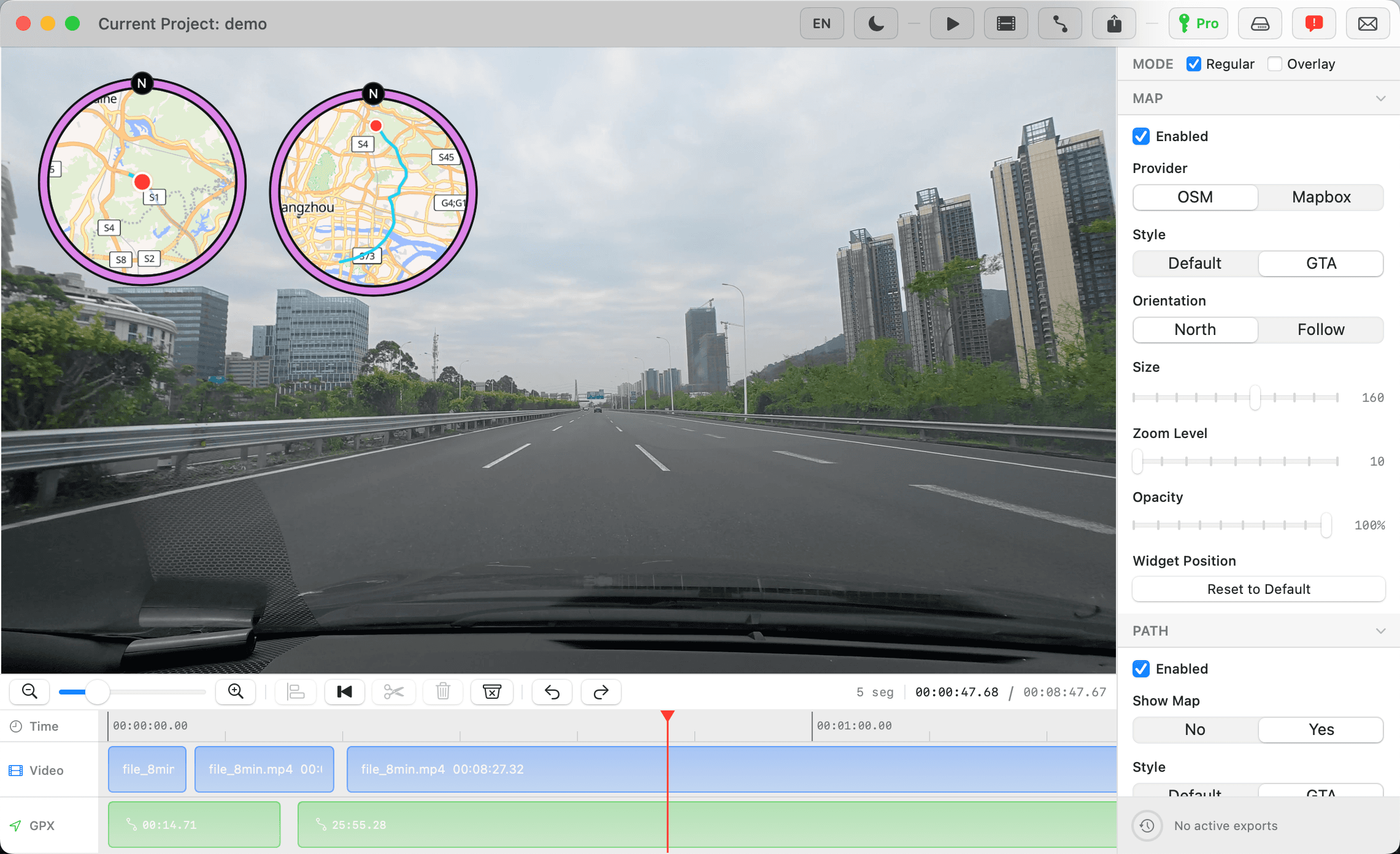
导入多个视频和轨迹文件,选中片段即可切割、裁剪、移动或删除,双击可吸附到前一片段末尾;在时间标尺上移动指示器预览。
Overlay 绿幕模式
只用轨迹数据驱动组件,在墨绿色背景上生成元素视频,方便在其他剪辑软件中抠像复用。无需视频素材,固定 30fps,不含音轨。
实时地图叠加
使用 OpenStreetMap 或 Mapbox 跟随轨迹,可固定朝北或随行进方向旋转。边框可选细灰 Default 或带指北徽章的 GTA 圆环。
轨迹缩略图组件
完整展示路线,用移动定位点标示当前位置。可选黑色或地图底图,支持 Default / GTA 边框,始终朝北,尺寸可调为 100–200 逻辑 pt。
心率曲线组件
用移动光标展示当前心率在曲线上的位置。曲线随时间轴保留的轨迹更新,按真实时间间隔绘制,缺失心率样本处断开。
速度组件
以 km/h、mph 或 m/s 显示当前速度。调整字号与透明度,再拖拽到合适位置。
时间组件
以 HH:mm:ss 显示当前轨迹时间戳,可调整字号、透明度和位置,与其他组件搭配排布。
心率组件
GPX 或 TCX 含心率样本时显示当前 bpm,可选心形图标,以及时间轴保留轨迹的最小 / 最大心率。
GPX、TCX 与 IGC 轨迹
导入多个轨迹文件,分别编辑片段。视频与轨迹不限制导入先后,路线中的不连续分段也会保留。
分辨率预设
Regular 可选原始尺寸及不超过素材尺寸的 4K / 2K / 1080p / 720p;Overlay 提供 4K / 1080p / 720p。H.264 导出优先使用 VideoToolbox 硬件编码。
导出体积控制
导出前查看预计大小,用 0.60–1.00 系数调整视频码率预算。Overlay 使用独立低码率预算,实际文件体积仍取决于画面内容。
异步导出队列
将任务加入队列后可继续编辑,每个任务保留独立设置,下方显示进度与预计剩余时间。应用隐藏或最小化后也能持续渲染。
稳定的横竖屏画布
首次视频确定项目比例与横竖方向。调整窗口大小或切换模式时,组件排布及导出比例保持一致。
项目文件
用 .g2v 保存片段、模式、组件和导出设置。退出时保存上次会话,启动时恢复;请保留项目引用的原始素材文件。
撤销与重做
⌘Z / ⇧⌘Z 可撤销、重做片段编辑和组件删除。预览区点击组件后按 Delete,即可关闭该组件。
多地图提供商
OpenStreetMap 无需 Token;Mapbox 使用你自己的 Token。OpenStreetMap 的预览与导出共用地图样式和渲染引擎。
双语界面
通过工具栏切换英文与简体中文,无需重启应用。
素材本地处理
视频与轨迹在你的 Mac 上处理。地图瓦片通过网络加载并缓存;即便已有缓存,带地图的导出仍可能需要联网。
使用方法
从 GPX 到视频
只需简单四步
导入文件
拖入 MP4、MOV、M4V 视频和 GPX、TCX、IGC 轨迹,支持多个文件,不限导入顺序。Overlay 仅需轨迹即可开始。
选择模式与组件
Regular 将组件合成到视频上,Overlay 生成绿幕元素视频。选择地图、边框风格,以及速度、时间和心率组件。
同步与预览
选中视频或轨迹片段进行切割、裁剪与对齐。在时间标尺上移动指示器,预览区拖拽组件调整排布。
导出
选择分辨率与 0.60–1.00 压缩系数,查看预计体积。将导出加入队列,期间可继续编辑。
使用技巧
使用场景
为每一段
出行而生
从惬意的公路自驾到激烈的越野奔跑,把 GPS 数据沉淀为镜头之外的另一种叙事。
汽车旅行
用实时地图记录公路自驾的每一个转弯、每一处停留、每一次绕道。
摩托车与自行车
将骑行画面与速度、移动地图和已记录的心率搭配,无论摩托车、公路车还是山地车都适用。
跑步与越野
把越野跑、超长跑和城市长距离训练,用穿过山林海岸的地图叠加完整呈现。
任何 GPS 活动
导入滑雪、皮划艇、滑翔伞或帆船活动的 GPX、TCX、IGC 轨迹。可以与视频合成,也可以先生成绿幕元素供后期使用。
技术规格
以原生性能 精心打造
定价
简单透明的
定价方案
免费开始使用,需要高清导出时再升级。
Pro 年度订阅
- 包含免费版所有功能
- 原始分辨率导出
- 无水印
- 所有未来更新
- 优先技术支持
Pro 永久买断
- 包含免费版所有功能
- 原始分辨率导出
- 无水印
- 所有未来更新
- 优先技术支持
常见问题
第一次导出前,你可能想知道
可以先导入轨迹,不导入视频吗?
可以。GPX、TCX、IGC 轨迹与 MP4、MOV、M4V 视频不限制导入先后。Regular 导出需要视频和轨迹数据;Overlay 只需有效轨迹。目前不直接支持 FIT 文件。
Overlay 导出的是什么?
以墨绿色为背景、包含组件的 H.264 MP4,固定 30fps,不含音轨。可在剪辑软件中抠掉绿色背景后复用,它不是带透明通道的视频。Pro 可选 4K、1080p、720p;免费版为带水印的 720p。
支持竖屏视频吗?
支持。首次导入的视频决定项目比例和横竖方向,两种模式共用。仅导入轨迹时先使用 16:9 画布;改变 App 窗口大小或切换模式不会改变组件排布比例。
系数 0.60 代表文件一定缩小 40% 吗?
不代表。系数调整的是目标视频码率预算,不是原文件的体积。预计大小会随分辨率和系数更新,实际结果还受画面、时长和音轨影响。Overlay 对元素视频使用独立且更低的码率预算。
为什么有时候导出视频耗时较长?
启用 MAP 时,gpx2video 会按每个输出画面的时间更新地图位置、朝向和轨迹进度,再完成画面合成与编码。以 30fps 为例,25 分钟的视频约有 45,000 帧。这种与视频同步的动态地图是 App 的核心特色之一,Regular 和 Overlay 模式都需要完成相应的地图渲染工作。 视频越长、帧率与输出分辨率越高、MAP 组件越大,通常耗时越长,具体还取决于 Mac 的性能。网络主要影响地图的初始加载与后续瓦片下载,并非整个导出过程都在等待网络请求。 降低导出分辨率或适当缩小 MAP 可以减轻处理负担。调低码率系数主要用于减少文件体积,不会减少需要合成的地图帧数。
本地处理是否代表完全离线?
编辑与编码都在 Mac 上进行,但地图瓦片即便有缓存也可能需要联网加载。不需要下载地图时,可以关闭 MAP,并关闭 PATH 的 Show Map。Pro 激活、许可证验证和检查更新也需要网络。
.g2v 项目会包含原视频和轨迹吗?
不会。它保存剪辑、素材引用、组件、画布和导出设置,请保留可访问的原始文件。1.3.0 新保存的项目为 v5 格式,需要 1.3.0 或更新版本打开;旧格式项目仍可读取。
开始使用
准备好为你的
GPS 冒险添彩了吗?
免费使用两种编辑模式,导出为带水印的 720p。官网购买 Pro 后,用邮件中的许可证激活,即可完整分辨率、无水印导出。
需要 macOS 14.6(Sonoma)或更高版本 · Apple Silicon(M1 或更新芯片)